發表文章

DIY自己的Office 2007功能選單

圖片
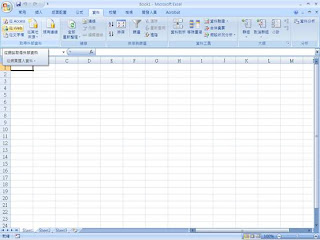
在Office 2003的年代中,若您很喜歡用VBA錄製巨集,相信也有一堆人利用自訂選單的功能,建新的工具列,再指定巨集,就有新的自組功能可以用了。 不過,到了Office 2007,UI界面設計的方式,出乎意料之外,來個大變革~~以往內建的自訂工具列功能,熊熊的不見去~~那….怎麼辦呢? 就筆者的經驗,和MSDN做好朋友,會是解決問題的某一個好方法。 不過,MSDN沒有很多的中文,學好英文,也相當重要囉~~ @_@ 那如何把VBA程式加到2007或2010上功能選單呢?整理一下網路上的文件,給大家參考一下囉。 1.     請下載 Office 2007 Custom UI Editor,裝好備用。 2.     寫好你的VBA程式。如筆者用EXCEL錄了股價自動下載巨集。錄好之後,把程序名稱修改為如下的內容,之後,在Excel 2007 中,把它儲存”啟動巨集的工作表” 文件。 Sub Macro1( control As IRibbonControl ) ' ' Macro1 Macro ' ActiveWorkbook.RefreshAll     With ActiveSheet.QueryTables.Add(Connection:= _         "URL;http://tw.stock.yahoo.com/q/q?s=2330", Destination:=Range("$A$1"))         .Name = "q?s=2330"         .FieldNames = True         .RowNumbers = False         .FillAdjacentFormulas = False       ...

在同一份文件中,使用不同的頁首/頁尾 樣式

圖片
許多人都會運用Word來做企畫書和報告。當您將文件設定一個頁首/頁尾樣式時,整份文件都會套用相同的頁首/頁尾樣式。 若您希望在整份文件中使用二種以上的的頁首/頁尾樣式。可以使用下面的操作方法,控制頁首頁尾的樣式。 假設你希望文件的前三頁都使用同一種頁首頁尾樣式,你可以先在第一頁中,選擇「插入、頁首」,並選擇你要的頁首樣式。 接著,在第三頁中,選取「版面配置、分隔設定」,在選單中選取「分節符號」中的「下一頁」,表示在下一頁開始,為新的小節。 第三頁中,插入新的頁首及頁尾樣式。就可以在同一份文件中展示二種不同的頁首/頁尾囉。這樣,就不用再為了要使用不同的頁首/頁尾設定,再製作一份空白文件囉。

Excel 省略0的問題

圖片
相信很多人常常會利用Excel來製作通訊錄!但在輸入大哥大號碼時,Excel把 0 省略! 要怎麼解決這個問題呢? 1.請先將要輸入以0為開頭的儲存格,按右鍵選取選單中的「儲存格格式」,在選單中,將儲存格內容設定為「文字」。 2.接著,輸入的大哥大號碼的0 就不會被自動省略囉! 但是,重點來了,如果你不是將儲存格用手動輸入的方法,而是用複製貼上的方法,Excel還是會自動的幫您把0去掉。 這時侯,在儲存格已經設定為文字格式的狀況下,請選擇「貼上、符合目的格式設定。」,貼上的文字就不會被自動去掉0囉。

用Excel 滙入WEB資料功能, 管理股票

圖片
很多人會使用Excel中的滙入WEB資料的功能,將看盤資料滙入活頁簿中。但是,股票的資料,天天都會變動,什麼時機適合將手中的股票脫手,得要精算一番才對。 要如何運用Excel中的實用功能來管理自己的股票呢?你可以使用下面的方法,讓Excel自動幫你管理股票 滙入股票資料 1.選取「資料、從WEB」,啟動"WEB查詢"視窗。 2.切換到你要的位置,並勾選要滙入的資料表格。你可以看到選取的表格被打勾了。按下「滙入」,並選擇你要放置的儲存格位置即可將資料滙入。 讓股價資訊自動更新 假設我們不是天天看盤,但我們希望每次都能讓Excel自動的更新股價資料。這時,我們可以利用下面的方法: 1.選取「開發人員/Visual Basic」,進入程式開發環境。 2. 建立一個模組,並輸入以下的內容。這樣,以後只要執行這個巨集,就可以讓程式幫你自動更新股價了。 Sub newupdat() ActiveWorkbook.RefreshAll End Sub 設定每次開啟檔案自動更新 製作成巨集,還不是太方便,您可以設定巨集為自動巨集,讓每次開啟檔案時,自動執行巨集的內容。請將以上巨集的名稱修改為AUTO_OPEN,即可在每次開啟檔案時,自動更新資料內容。 Sub Auto_open() ActiveWorkbook.RefreshAll End Sub 注意:要讓自動巨集可以在一開啟時就執行,你必須將安全性設定,設為"中",以免造成無法執行的困擾。

在Excel中如何抓取儲存格中的特定字元

在買書的時侯, 您可以看到出版社的書會用不同的書號標示, 方便做為資料庫中的資料輸入。 如書號EA0601,EA是某類圖書的分類,6為出版年份, 01為標號為1的書籍產品。 假設在資料表中,你希望將EA0601中的EA代號抓取到另一個儲存格,並標示為分類時,要如何下手? 這時,你可以用LEFT 函數,即可完成你要的工作。 如EA0601放在A2儲存格中,你希望抓出的分類放在A3儲存格中,則在A3儲存格裡, 請輸入以下公式,即可將前二個字元抓出來。之後,你就可以利用新增的分類做篩選及分類的工作。 =LEFT(A2,2)

如何互換Excel 工作表中的資料行、列

一般製作試算表時,依使用習慣的不同,我們會將標題放在首列或者是首行。但一般EXCEL的篩選功能,是依列標為基準,因此,若您的標題都放在A欄時,就會無法篩選。此時,你就必須要來個乾坤大挪移,把A欄的資料都搬到第一列上。要怎麼樣才能省時省力的解決這個問題呢? 常見的作法 利用插入新一列的方法, 先插入一個標題列, 接著, 再慢慢搬標題 較好的作法 1.選取所有的資料,按下複製鍵。 2.切換到空白的工作表,按下「選擇性貼上…」,在出現的對話窗中勾選「轉置」,即可將列與欄資料互換。

如何大量移除Excel 儲存格中的超連結

在編輯excel資料時,凡是網址或者是電子郵件位址,都會被自動加入超連結。一般只要按到包含超連結的儲存格時,就會自動連線到網址或啟動OUTLOOK。這是件非常惱人的事情。要如何移除討人厭的超連結呢? 一般做法:一般都是採用按右鍵,選取「移除超連結」。之後就只能一一重複這個動作。 較好的做法: 1.建立一個巨集, 在巨集裡建入以下的程式: Sub Active Sheet.Hyperlinks.Delete End Sub 2.執行巨集。